시작하기
VRHandsFrame의 기본 조작과 기능을 설명합니다.
프레임 생성

VRHandsFrame의 기능을 실행하려면 핸드 제스처로 프레임을 생성하고 시야를 잘라내야 합니다.
양손 컨트롤러의 그립 버튼을 누른 채로 양손을 가깝게 가져가 양손으로 프레임을 만드는 제스처를 취해 주세요.
한쪽 손바닥을 자기 쪽으로, 다른 한쪽 손바닥을 반대 쪽으로 비틀어 주는 이미지로 포즈를 취해봅시다.
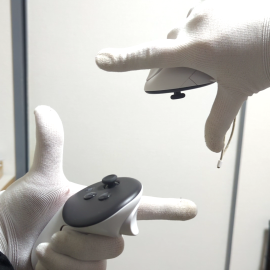
제스처가 인식되면 양손 사이에 프레임이 생성됩니다.
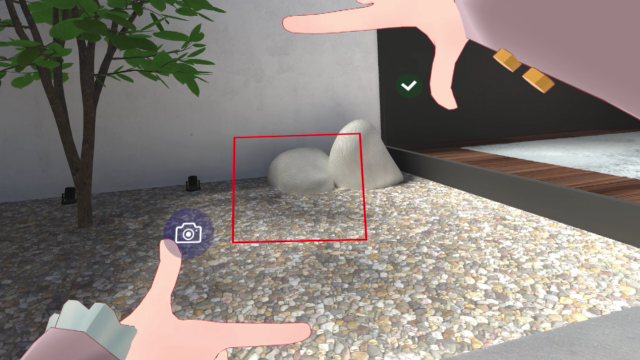
VRHandsFrame의 기본 기능
VRHandsFrame에서는 잘라낸 이미지에 대해 다음 기능을 실행할 수 있습니다.
- 이미지 미리보기 · 저장 · 공유 (촬영 기능)
- 문자 인식과 번역
- 2차원 코드 읽기
이미지 미리보기 · 저장 · 공유 (촬영 기능)
잘라낸 이미지를 미리 보기로 표시하고 저장하거나 공유할 수 있습니다.
VR 내의 시야를 그대로 잘라내기 때문에 다른 오버레이 앱이 동작 중인 경우 UI가 비칠 수 있습니다.
잘라내는 이미지의 해상도는 SteamVR이나 HMD의 설정에 따라 다릅니다.
VR 표시 해상도가 높으면 잘라내기에 걸리는 처리 시간도 길어집니다.
문자 인식과 번역
잘라낸 이미지 안에 포함된 문자를 인식하여 기계 번역을 실시합니다.
번역 모드에서 프레임을 정지시키면 프레임 안의 문자가 자동으로 번역되어, 번역문이 원문 위에 겹쳐 표시됩니다(자동 번역).
자세한 내용은 자동 번역을 참조하세요.
2차원 코드 읽기
잘라낸 이미지 안에 포함된 2차원 코드를 분석하여 결과를 표시합니다.
읽기 결과가 URL인 경우 데스크톱 브라우저에서 링크를 열 수 있습니다.
초기 설정에서는 선택 중인 모드와 관계없이, 프레임을 정지시키면 프레임 안의 2차원 코드가 자동으로 읽힙니다(자동 스캔).
코드가 감지되면 읽기 결과가 표시되고 프레임은 자동으로 닫힙니다.
자동 스캔을 끄려면 2차원 코드 읽기 설정을 변경하세요.
가능한 한 비스듬해지지 않도록 정면에서 2차원 코드를 프레임 안에 담으면 인식이 쉬워집니다.
또한 VR 표시 해상도가 너무 낮으면 2차원 코드를 인식하지 못할 수 있습니다.
모드 전환
프레임이 생성된 동안 양손에 아이콘이 표시됩니다. 잘라내기 위치를 확정하기 전에 어떤 기능을 사용할지 지정해야 합니다.
각 기능의 아이콘이 표시된 쪽 손의 트리거 버튼을 누르면 모드를 전환할 수 있습니다.

모드는 촬영 → 번역 → 2D 코드 읽기 → 촬영...의 순서로 전환됩니다.
잘라내기 위치 확정
그립 버튼을 누른 채 컨트롤러를 움직이면 프레임의 잘라내기 위치와 크기를 변경할 수 있습니다.
프레임의 범위를 확정할 때까지 양손의 그립 버튼은 계속 누르고 있어 주세요.
할당된 기능 실행
각종 기능을 실행하려면 체크 마크 아이콘 이 표시된 쪽 손의 트리거 버튼을 눌러 주세요.
잘라내기 결과는 새로 생성되는 패널에 표시됩니다.

아날로그 스틱을 지원하는 컨트롤러의 경우,
오른쪽 스틱을 위아래로 기울여 프레임의 크기를 조정할 수도 있습니다.
GIF 애니메이션 이미지 촬영
촬영 모드가 선택되어 있는 경우, 확정 트리거 를 계속 눌러서 GIF 애니메이션 이미지를 촬영할 수 있습니다.
애니메이션 녹화를 종료하려면 트리거에서 손을 떼서 버튼의 길게 누르기를 해제해 주세요.
자동 번역

번역 모드에서 프레임을 문자에 맞춰 정지시키면 프레임 안의 문자를 자동으로 번역하고, 번역문을 원문 위에 겹쳐 표시합니다. 확정 트리거를 누르지 않아도 프레임을 맞추기만 하면 번역됩니다.
- 번역 모드에서 프레임을 생성하고, 번역하고 싶은 문자에 맞춰 손을 멈춥니다.
- 문자를 포착하면 프레임이 시안색으로 바뀌고 컨트롤러가 진동합니다.
- 번역이 끝나면 번역문이 원문 위치에 겹쳐 표시됩니다.
다른 문자를 번역할 때는 모드 전환용 트리거를 짧게 누른 뒤, 다음 문자에 프레임을 맞춰 주세요.
다시 스캔하는 방법을 거리로 변경하면 트리거를 누르지 않고 손을 움직이기만 해도 다음 문자를 조준할 수 있습니다.
번역 결과를 패널에 표시하고 싶은 경우에는 정지 판정 전에 확정 트리거 를 눌러 주세요.

촬영 모드나 2D 코드 모드에서도 동작시키고 싶은 경우에는 번역 설정을 변경해 주세요.
연사 기능
각 기능의 아이콘이 표시된 쪽 손의 트리거 버튼을 길게 누르면 연사 기능을 ON/OFF할 수 있습니다.

연사 기능이 ON 상태에서 프레임의 범위를 확정하면 1개의 패널에 실행 결과가 집약됩니다.

연사 기능은 촬영 모드, 번역 모드 선택 시 이용 가능합니다.
셀프 타이머를 작동시켜 기능 실행
프레임 생성 중에 양손의 트리거 버튼을 동시에 누르면 트리거 버튼에서 손을 뗀 순간의 위치에서 프레임이 고정되고 셀프 타이머가 작동합니다.
셀프 타이머의 남은 초 수는 프레임 색의 변화 진행도로 판단 가능합니다. 셀프 타이머 카운트가 종료된 후 할당된 기능이 실행됩니다.
셀프 타이머 카운트 중에는 한 손으로 프레임을 잡고 위치를 미세 조정할 수 있습니다.
제스처 검출 ON/OFF
제스처 검출의 ON/OFF는 버튼의 연속 탭으로 전환할 수 있습니다.
오조작을 피하기 위해 기능을 일시적으로 OFF로 하고 싶을 때 등에 이용해 주세요.
기본값은 4회 연속 탭으로 기능이 실행됩니다.
필요한 탭 횟수를 변경하거나 다른 기능을 할당할 수도 있습니다.
자세한 사항은 바로 가기 설정을 참조해 주세요.
Quest 계열 컨트롤러를 이용하는 경우
썸레스트 위치를 연속 탭해 주세요.
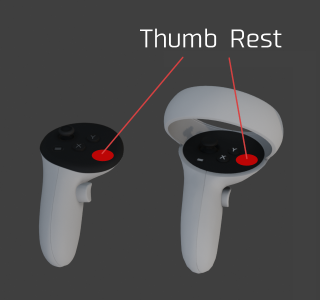
기타 컨트롤러의 경우
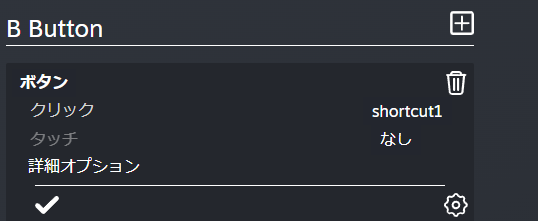
SteamVR의 컨트롤러 바인드에서 "shortcut1" 또는 "shortcut2"를 임의의 버튼 입력(클릭/터치)으로 설정해 주세요.