바로 가기 설정
트리거에 바로 가기 할당
패널을 양손으로 잡은 상태에서
트리거 버튼에 바로 가기 동작을 할당할 수 있습니다.
다음 트리거에 각 동작을 할당할 수 있습니다.
- 오른쪽 트리거
- 왼쪽 트리거
- 양손 트리거 동시 누름
촬영
[할당할 수 있는 동작]
- 패널 닫기
- 이미지 저장
- 이미지를 저장하고 패널을 닫습니다.
- 클립보드에 복사
- 북마크에 저장
- 없음(할당하지 않음)
번역
[할당할 수 있는 동작]
- 패널 닫기
- 페이지 되돌리기
- 페이지 진행
- 페이지 진행 / 패널 닫기
- 클립보드에 복사
- 북마크에 저장
- 없음(할당하지 않음)
2차원 코드 읽기
[할당할 수 있는 동작]
- 패널 닫기
- 링크 열기
- 패널을 닫고 링크를 엽니다.
- 클립보드에 복사
- 북마크에 저장
- 없음(할당하지 않음)
썸레스트 입력에 바로 가기 할당
썸레스트 위치를 연속 탭하여 바로 가기를 실행합니다. 바로 가기 실행에 필요한 탭 횟수도 설정할 수 있습니다. 기본값은 「제스처 검출 ON/OFF」 기능을 할당하고 있습니다.
[할당할 수 있는 동작]
- 제스처 검출 ON/OFF
- 패널을 손에 모으기
- 모든 패널 닫기
- PIN 입력 키패드 ON/OFF
- 없음(할당하지 않음)
※ 썸레스트 입력은 Oculus Touch 계열 컨트롤러와 Steam Frame 컨트롤러에서 이용할 수 있습니다.
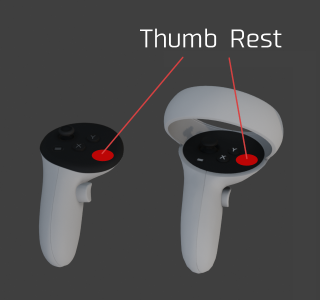
썸레스트 비대응 컨트롤러를 이용하는 경우, SteamVR의 컨트롤러 바인드에서 "shortcut1" 또는 "shortcut2"를 임의의 버튼 입력으로 설정하면 동일한 기능을 활성화할 수 있습니다.
Steam Frame용 단축키
Steam Frame 컨트롤러의 각 버튼에 상황별로 동작을 할당할 수 있습니다. 버튼을 한 번 누르면 실행됩니다.
이 항목은 Steam Frame 컨트롤러가 연결되어 있는 동안에만 표시됩니다(Windows PC로 스트리밍하는 경우도 포함).
다음 버튼에 할당할 수 있습니다.
- A / B / X / Y
- 오른쪽 메뉴 버튼
- 왼쪽 View 버튼
할당은 다음 3가지 상황별로 설정합니다. 상황마다 ON/OFF를 전환할 수 있습니다(기본값은 모두 ON).
OFF로 한 상황에서는 버튼 단축키가 실행되지 않습니다. 할당은 유지되며, 다시 ON으로 하면 그대로 사용됩니다.
대기 중
프레임을 작성하지 않고 패널도 잡고 있지 않을 때입니다.
[할당할 수 있는 동작]
- 없음
- 제스처 검출 ON/OFF
- 패널을 손에 모으기
- 모든 패널 닫기
- PIN 입력 키패드 ON/OFF
기본값으로 오른쪽 메뉴 버튼에 「제스처 검출 ON/OFF」가 할당되어 있습니다. 다른 버튼은 「없음」입니다.
「제스처 검출 ON/OFF」는 제스처 검출이 OFF인 동안에도 실행할 수 있으므로, 검출을 다시 ON으로 할 때도 사용할 수 있습니다.
패널 조작 중
패널을 잡고 있을 때입니다.
[할당할 수 있는 동작]
- 없음
- 잡고 있는 패널을 기준으로 모으기
- 클립보드에 복사
- 북마크에 저장
- 페이지 되돌리기
- 페이지 진행
- 저장 후 닫기 / 링크 열기
- 취소
- 이미지 저장
기본값으로 B에 「잡고 있는 패널을 기준으로 모으기」, X에 「클립보드에 복사」, Y에 「북마크에 저장」이 할당되어 있습니다. 다른 버튼은 「없음」입니다.
- 잡고 있는 패널을 기준으로 모으기: 잡고 있는 패널의 위치를 기준으로 패널을 모읍니다.
- 페이지 되돌리기 / 페이지 진행: 번역 결과 패널의 페이지를 전환합니다. 마지막 페이지에서 「페이지 진행」을 눌러도 패널은 닫히지 않습니다.
- 저장 후 닫기 / 링크 열기: 사진 미리보기 패널에서는 이미지를 저장하고 패널을 닫으며, 2차원 코드 결과 패널에서는 링크를 엽니다. 확인 화면에서는 커서로 선택한 버튼을 실행합니다.
- 취소: 패널의 취소 버튼을 누릅니다. 확인 화면에서는 「아니요」(또는 「취소」)를 선택합니다.
- 이미지 저장: 사진 미리보기 패널의 이미지를 저장합니다. 패널은 닫히지 않습니다.
프레임 생성 중
프레임을 들고 있을 때입니다(GIF 애니메이션 녹화 중도 포함).
[할당할 수 있는 동작]
- 없음
- 취소
- 연속 촬영 모드 전환
- 셀프 타이머 촬영
- GIF 녹화 시작 / 중지
기본값은 모든 버튼이 「없음」입니다.
- 취소: 프레임 작성을 취소합니다. 양손의 그립을 놓을 때까지 새 프레임은 작성되지 않습니다.
- 연속 촬영 모드 전환: 연사 기능의 ON/OFF를 전환합니다. 연사 기능 설정이 ON이고 모드 잠금이 OFF일 때 사용할 수 있습니다.
- 셀프 타이머 촬영: 촬영 모드에서 셀프 타이머를 작동시킵니다.
- GIF 녹화 시작 / 중지: 촬영 모드에서 GIF 애니메이션 녹화를 시작합니다. 녹화 중에 다시 누르면 중지합니다. 최대 지속 시간까지 녹화가 ON인 동안에는 버튼으로 녹화를 중지할 수 없습니다.
- 「연속 촬영 모드 전환」 또는 「GIF 녹화 시작 / 중지」를 버튼에 할당하면, 해당하는 트리거 길게 누르기 조작은 비활성화됩니다.
- 「프레임 생성 중」을 OFF로 하면 버튼으로 GIF 녹화를 중지하는 것도 할 수 없게 됩니다.
- SteamVR 대시보드를 열고 있는 동안과 튜토리얼 중에는 단축키를 받지 않습니다.
Steam Frame 컨트롤러에서는 범퍼(LB/RB)가 같은 손의 트리거와 똑같이 동작합니다. 조이스틱을 이용한 크기 조절이 ON일 때는 십자 키의 위/아래로도 프레임 크기를 조절할 수 있습니다.