설정 변경
앱의 설정 변경 방법을 설명합니다.
(설정 항목에 대한 설명은 다른 페이지를 참조해 주세요)
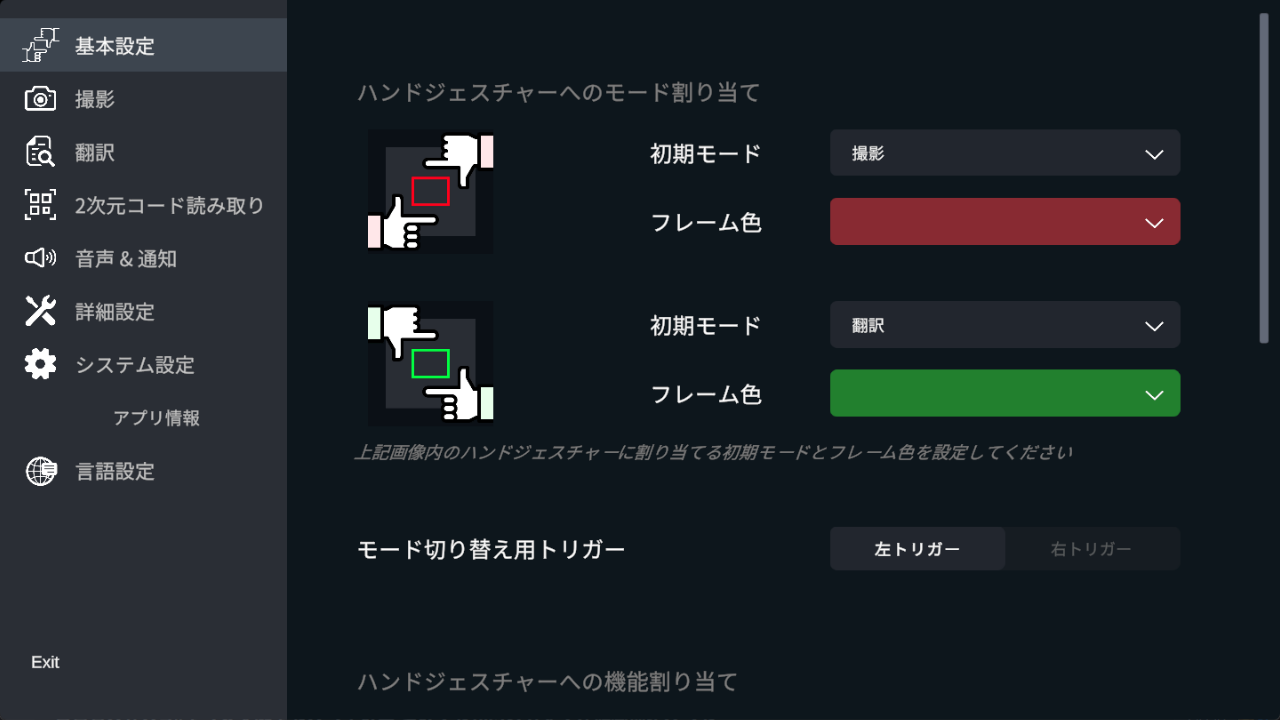
설정 변경 방법
VRHandsFrame의 각종 설정은 "SteamVR 대시보드" 또는 "데스크톱 창"에서 변경할 수 있습니다.
SteamVR 대시보드에서 설정 변경
SteamVR 대시보드 하단에 표시되는 VRHandsFrame 아이콘을 선택하면 대시보드에 설정 화면이 표시됩니다.
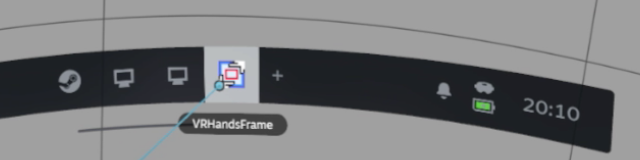
SteamVR 대시보드란 SteamVR 실행 중에 컨트롤러의 시스템 버튼(스타트 버튼)을 누르면 표시되는 화면을 말합니다.
데스크톱 창에서 설정 변경
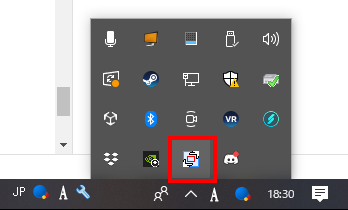
VRHandsFrame 실행 중에는 작업 트레이에 VRHandsFrame 아이콘이 표시됩니다.
아이콘을 선택하면 설정용 창을 표시할 수 있습니다.
- 설정용 창은 최소화 또는 비활성 시 작업 트레이에 보관됩니다. 항상 표시하고 싶은 경우 설정 변경을 진행해 주세요.
- 설정용 창이 활성 상태인 경우 VRHandsFrame의 CPU 사용률이 약간 상승합니다. CPU 사용률이 신경 쓰이는 경우 설정 완료 후 창을 비활성 상태로 해 주세요.
기기별 설정
VRHandsFrame의 설정은 같은 Steam 계정을 사용하는 기기 간에 Steam 클라우드로 동기화됩니다.
이미지 저장 경로나 컨트롤러 입력 임계값 등 기기에 따라 달라지는 설정은 기기마다 따로 저장되며 동기화되지 않습니다.
이러한 설정에는 설정 화면에  아이콘이 표시됩니다. 아이콘에 포인터를 올리면 설명이 표시됩니다. 시스템 설정 페이지의 설정은 모두 기기별 설정입니다.
기기별 설정은 버전 2.3.0부터 따로 저장됩니다. 버전 2.3.0 이상을 처음 실행할 때 Windows에서는 현재 값을 그대로 이어받습니다. Steam Frame에서는 기기별 설정이 기본값으로 돌아갑니다.
진단 로그 보내기
설정 화면 아래쪽의 진단 로그 보내기를 선택하면, 문제 조사와 앱 개선을 위해 진단 로그를 개발자에게 보낼 수 있습니다.
현재 및 이전 실행(이전 로그가 남아 있는 경우)의 로그를 보냅니다. 로그에는 Steam ID, PC 시스템 정보, 앱 조작 정보가 포함됩니다.
먼저 확인 화면이 표시되며, 그 화면에서 진단 로그 보내기를 선택했을 때만 전송됩니다.
UnityPlayer 명령줄 인수 지정 (상급자용)
시작 옵션에 Unity 독립 실행형 플레이어의 명령줄 인수를 지정할 수 있습니다. Steam 클라이언트에서 앱의 속성을 통해 설정해 주세요.
VRHandsFrame은 Direct3D 11에 의존합니다. 다른 그래픽 API를 지정하는 옵션을 이용한 경우 정상적으로 동작하지 않습니다.
Steam 창작마당 Mod
Steam 창작마당에서 공식 Mod를 제공하고 있습니다. 각자의 이용 상황에 맞춰 사용해 주세요.
현재 다음 종류의 Mod를 제공하고 있습니다.
- PanelBaseMod (결과 표시 패널의 외형 변경)
- VisionBaseMod (이미지 인식 API 변경)
- TranslationBaseMod (번역 API 변경)
API를 커스터마이즈하고 싶은 경우 다음 사양과 가이드라인을 확인해 주세요.
Mods and User Extension Specification