패널 조작
프레임으로 잘라낸 결과를 표시하는 패널의 조작 설명입니다.
한 손으로 패널 잡기
버튼 조작
한 손으로 패널을 잡으면 패널 측면에 버튼이 나타납니다.
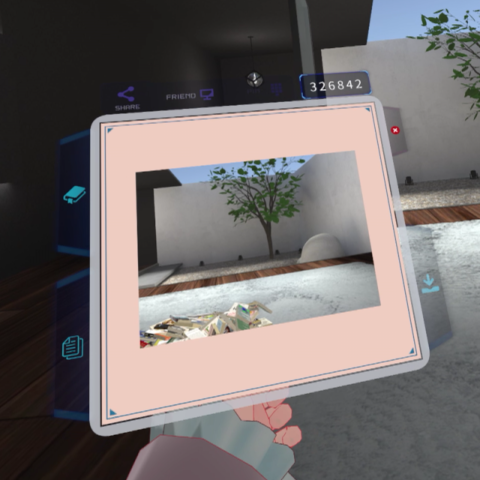
커서로 버튼을 선택하면 추가 조작이 가능합니다.
버튼의 종류는 패널 타입에 따라 다릅니다. 각 패널에 대해 설명한 페이지를 확인해 주세요.
커서 조작
패널 위의 커서는 다음 중 어느 방법으로도 조작할 수 있습니다.
- 다른 한쪽 손을 패널에 갖다 대고 움직이기

- 패널을 잡고 있는 손의 스틱 기울이기

스틱 커서 조작은 패널 한 손 조작 설정에서 OFF로 할 수 있습니다.
패널을 손 가까이에 배치
패널을 한 손으로 잡은 상태에서 같은 컨트롤러의 트리거 버튼을 누르면 표시되어 있는 모든 패널을 손 가까이에 모아 배치할 수 있습니다.
양손으로 패널 잡기

패널 크기 변경
양손으로 패널을 잡으면 양손의 움직임에 따라 패널 크기를 변경할 수 있습니다.
바로 가기 기능
패널을 양손으로 잡은 상태에서 컨트롤러의 트리거 버튼을 누르면 바로 가기로 할당된 동작을 실행할 수 있습니다.
자세한 내용은 바로 가기 설정을 참조해 주세요.
기본적으로 할당된 바로 가기는 다음과 같습니다.
-
이미지 미리보기
왼쪽 트리거: 이미지를 저장하지 않고 패널 닫기
오른쪽 트리거: 이미지를 저장하고 패널 닫기 -
번역 결과 표시
왼쪽 트리거: 페이지 되돌리기
오른쪽 트리거: 페이지 진행 / 패널 닫기 -
2차원 코드 읽기
왼쪽 트리거: 링크를 열지 않고 패널 닫기
오른쪽 트리거: 링크를 열고 패널 닫기