入門
介紹 VRHandsFrame 的基本操作與功能。
產生畫框

要使用 VRHandsFrame 的功能,需要透過手部手勢產生畫框並裁切視野。
按住雙手控制器的握把按鈕(Grip)並將雙手靠近,用雙手做出構圖畫框的手勢。
想像一下一隻手的手掌朝向自己,另一隻手的手掌向外側翻轉的姿勢。
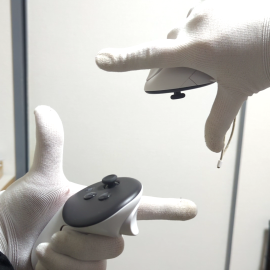
當手勢被辨識後,雙手之間會產生畫框。
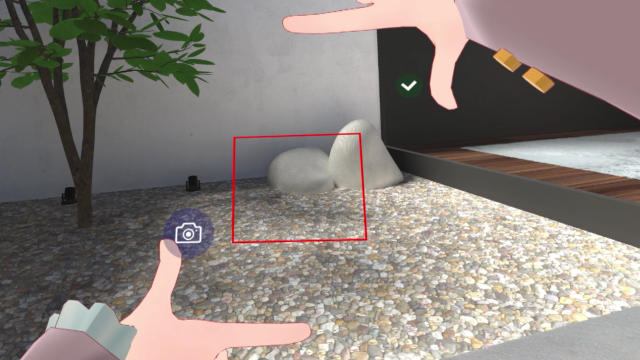
VRHandsFrame 的基本功能
VRHandsFrame 可以對裁切後的影像執行以下功能。
- 影像預覽、儲存、共享(拍攝功能)
- 文字辨識與翻譯
- 二維碼讀取
影像預覽、儲存、共享(拍攝功能)
可以預覽裁切後的影像,並進行儲存或共享。
由於是直接裁切 VR 內的視野,如果有其他疊加層應用在執行,其 UI 可能會被一同拍入。
裁切影像的解析度取決於 SteamVR 和 HMD 的設定。
如果 VR 顯示解析度較高,裁切所需的處理時間也會變長。
文字辨識與翻譯
辨識裁切影像中包含的文字,並進行機器翻譯。
在翻譯模式下讓畫框保持靜止,畫框內的文字會被自動翻譯,譯文會疊加顯示在原文上(自動翻譯)。
詳情請參閱自動翻譯。
二維碼讀取
解析裁切影像中包含的二維碼,並顯示結果。
如果讀取結果是 URL,可以在桌面瀏覽器中開啟連結。
預設設定下,無論目前選擇哪個模式,只要讓畫框保持靜止,畫框內的二維碼都會被自動讀取(自動掃描)。
偵測到二維碼後會顯示讀取結果,畫框將自動關閉。
如需關閉自動掃描,請變更二維碼讀取設定。
盡量不要傾斜,將二維碼正面納入畫框內會更容易辨識。
此外,如果 VR 顯示解析度過低,可能無法辨識二維碼。
模式切換
畫框產生期間,雙手上會顯示圖示。在確定裁切位置之前,需要指定使用哪個功能。
按下顯示各功能圖示那隻手的扳機按鈕(Trigger),即可切換模式。

模式按 拍攝 → 翻譯 → 二維碼讀取 → 拍攝... 的順序切換。
確定裁切位置
按住握把按鈕並移動控制器,可以改變畫框的裁切位置和大小。
在畫框範圍確定之前,請始終按住雙手的握把按鈕。
執行已分配的功能
要執行各項功能,請按下顯示勾選圖示 那隻手的扳機按鈕。
裁切結果會顯示在新產生的面板上。
如果您的控制器支援類比搖桿,
還可以透過上下傾斜右搖桿來調整畫框的大小。

GIF 動畫影像的拍攝
選擇拍攝模式時,可以透過持續按住確定扳機來拍攝 GIF 動畫影像。
要結束動畫錄製,請鬆開扳機以解除長按狀態。
自動翻譯

在翻譯模式下將畫框對準文字並保持靜止,畫框內的文字會被自動翻譯,譯文會疊加顯示在原文上。不按確定扳機,只需對準畫框即可翻譯。
- 在翻譯模式下產生畫框,對準想要翻譯的文字後停住手。
- 捕捉到文字後,畫框會變為青色,控制器會震動。
- 翻譯完成後,譯文會疊加顯示在原文的位置上。
翻譯其他文字時,請先短按用於切換模式的扳機,然後將畫框對準下一段文字。
將重新掃描方式變更為距離後,無需按下扳機,只需移動手即可瞄準下一段文字。
如需在面板上顯示翻譯結果,請在靜止判定前按下確定扳機。

如需在拍攝模式或二維碼模式下也使用此功能,請變更翻譯設定。
連拍功能
透過長按顯示各功能圖示那隻手的扳機按鈕,可以開關連拍功能。

在連拍功能開啟狀態下確定畫框範圍,執行結果將集中顯示在同一個面板上。

連拍功能在選擇拍攝模式、翻譯模式時可用。
啟動自拍計時器執行功能
在畫框產生期間同時按下雙手的扳機按鈕,畫框會在鬆開扳機按鈕的瞬間被固定在該位置,並啟動自拍計時器。
可以透過畫框顏色變化的進度判斷自拍計時器的剩餘秒數。計時結束後,會執行已分配的功能。
在自拍計時器倒計時期間,可以用單手抓住畫框進行位置微調。
手勢偵測的開關
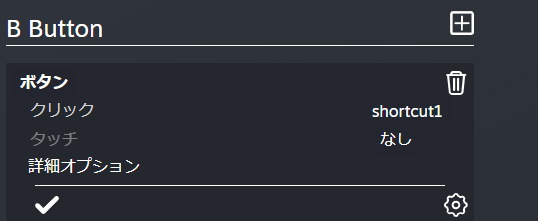
可以透過 連續點按按鈕 來切換手勢偵測的開關。
當您希望臨時關閉功能以避免誤操作時可以使用。
預設情況下 連續點按 4 次 即可執行該功能。
也可以變更所需的點按次數,或分配其他功能。
詳情請參閱快速鍵設定。
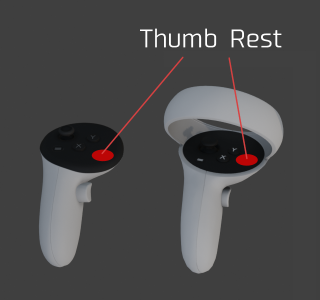
使用 Quest 系列控制器時
請連續點按拇指放置位置(Thumb Rest)。
使用其他控制器時
請在 SteamVR 的控制器綁定中將 "shortcut1" 或 "shortcut2" 設定為任意按鈕輸入(點擊/觸控)。