ショートカット設定
トリガーへのショートカット割り当て
パネルを両手で掴んいる状態で
トリガーボタンにショートカットアクションを割り当てることができます。
以下のトリガーに各アクションを割り当てることができます。
- 右トリガー
- 左トリガー
- 両手トリガー同時押し
撮影
[割り当てることができるアクション]
- パネルを閉じる
- 画像を保存する
- 画像を保存してパネルを閉じる
- クリップボードにコピーする
- ブックマークに保存する
- なし(割り当てを行わない)
翻訳
[割り当てることができるアクション]
- パネルを閉じる
- ページを戻す
- ページを進める
- ページを進める / パネルを閉じる
- クリップボードにコピーする
- ブックマークに保存する
- なし(割り当てを行わない)
2Dコード読み取り
[割り当てることができるアクション]
- パネルを閉じる
- リンクを開く
- パネルを閉じてリンクを開く
- クリップボードにコピーする
- ブックマークに保存する
- なし(割り当てを行わない)
サムレスト入力へショートカット割り当て
サムレスト位置を連続タップすることショートカットを実行します。 ショートカット実行に必要なタップ回数も設定することができます。 デフォルトは、「ジェスチャー検出 ON/OFF」の機能を割り当てています。
[割り当てることができるアクション]
- ジェスチャー検出 ON/OFF
- パネルを手元に集める
- すべてのパネルを閉じる
- キーパッドの表示
- なし(割り当てを行わない)
※ サムレスト入力はOculus Touch系のコントローラとSteam Frameのコントローラで利用することができます。
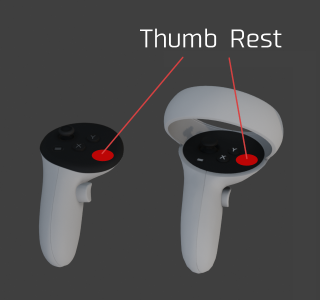
サムレスト非対応のコントローラを利用している場合、 SteamVRのコントローラバインドにて "shortcut1" または "shortcut2" を任意のボタン入力に設定することで、 同様の機能を有効化することができます。
Steam Frame用ショートカット
Steam Frameのコントローラの各ボタンに、場面ごとに操作を割り当てることができます。ボタンの単押しで実行します。
この項目は、Steam Frameのコントローラが接続されている間だけ表示されます(Windows PCへストリーミングしている場合も含みます)。
次のボタンに割り当てることができます。
- A / B / X / Y
- 右メニューボタン
- 左Viewボタン
割り当ては、次の3つの場面ごとに設定します。場面ごとにON/OFFを切り替えられます(デフォルトはすべてON)。
OFFにした場面では、ボタンのショートカットは実行されません。割り当ては保持され、ONに戻すと再び使われます。
待機中
フレームを作成しておらず、パネルも掴んでいないときです。
[割り当てることができるアクション]
- なし
- ジェスチャー検出 ON/OFF
- パネルを手元に集める
- すべてのパネルを閉じる
- PIN入力キーパッドの ON/OFF
デフォルトでは、右メニューボタンに「ジェスチャー検出 ON/OFF」を割り当てています。ほかのボタンは「なし」です。
「ジェスチャー検出 ON/OFF」は、ジェスチャー検出がOFFの間も実行できるため、検出をONに戻すときにも使えます。
パネル操作中
パネルを掴んでいるときです。
[割り当てることができるアクション]
- なし
- 掴んだパネルを基準に集合
- クリップボードにコピーする
- ブックマークに保存する
- ページを戻す
- ページを進める
- 保存して閉じる/リンクを開く
- キャンセル
- 画像を保存する
デフォルトでは、Bに「掴んだパネルを基準に集合」、Xに「クリップボードにコピーする」、Yに「ブックマークに保存する」を割り当てています。ほかのボタンは「なし」です。
- 掴んだパネルを基準に集合: 掴んでいるパネルの位置を基準に、パネルを集めます。
- ページを戻す/ページを進める: 翻訳結果パネルのページを切り替えます。最後のページで「ページを進める」を押しても、パネルは閉じません。
- 保存して閉じる/リンクを開く: 写真プレビューパネルでは画像を保存してパネルを閉じ、二次元コードの結果パネルではリンクを開きます。確認画面では、カーソルで選んでいるボタンを実行します。
- キャンセル: パネルのキャンセルボタンを押します。確認画面では「いいえ」(または「キャンセル」)を選びます。
- 画像を保存する: 写真プレビューパネルの画像を保存します。パネルは閉じません。
フレーム作成中
フレームを構えているときです(GIFアニメーションの録画中も含みます)。
[割り当てることができるアクション]
- なし
- キャンセル
- 連写モード切替
- セルフタイマー撮影
- GIF録画の開始/停止
デフォルトでは、すべてのボタンが「なし」です。
- キャンセル: フレームの作成を取り消します。両手のグリップを離すまで、新しいフレームは作成されません。
- 連写モード切替: 連写機能のON/OFFを切り替えます。連写機能の設定がONで、モードを固定するがOFFのときに使えます。
- セルフタイマー撮影: 撮影モードでセルフタイマーを起動します。
- GIF録画の開始/停止: 撮影モードでGIFアニメーションの録画を開始します。録画中にもう一度押すと停止します。最大撮影時間まで録画するがONの間は、ボタンで録画を停止できません。
- 「連写モード切替」または「GIF録画の開始/停止」をボタンに割り当てると、対応するトリガーの長押し操作は無効になります。
- 「フレーム作成中」をOFFにすると、ボタンによるGIF録画の停止もできなくなります。
- SteamVRダッシュボードを開いている間とチュートリアル中は、ショートカットを受け付けません。
Steam Frameのコントローラでは、バンパー(LB/RB)は同じ手のトリガーと同じように動作します。JoyStickによるサイズ変更がONのときは、十字キーの上下でもフレームのサイズを変更できます。