快速鍵設定
為扳機指派快速鍵
在用雙手抓住面板的狀態下
可以為扳機按鈕指派快速操作。
可以為以下扳機指派各項操作。
- 右扳機
- 左扳機
- 同時按下兩個板機
照片
[可指派的操作]
- 關閉面板
- 儲存影像
- 儲存影像並關閉面板。
- 複製到剪貼簿
- 儲存到書籤
- 無(不指派)
翻譯
[可指派的操作]
- 關閉面板
- 回上一頁
- 進入下一頁
- 進入下一頁/關閉面板
- 複製到剪貼簿
- 儲存到書籤
- 無(不指派)
二維碼讀取
[可指派的操作]
- 關閉面板
- 打開連結
- 關閉面板並打開連結。
- 複製到剪貼簿
- 儲存到書籤
- 無(不指派)
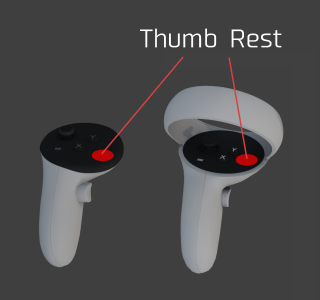
為拇指放置區域指派快速鍵
透過連續點按拇指放置區域來執行快速操作。 也可以設定所需的點按次數。 預設指派的是「手勢檢測開/關」功能。
[可指派的操作]
- 手勢檢測開/關
- 將面板集中在一起。
- 關閉所有面板
- 開啟/關閉密碼輸入鍵盤
- 無(不指派)
※ 拇指放置區域輸入可用於 Oculus Touch 系列控制器和 Steam Frame 控制器。
備註
使用不支援拇指放置區域的控制器時, 可以透過在 SteamVR 的控制器綁定中將 "shortcut1" 或 "shortcut2" 設定為任意按鈕輸入, 來啟用相同的功能。
Steam Frame 快捷操作
可以為 Steam Frame 控制器的各個按鈕依使用情境分別指派操作。按一下按鈕即可執行。
此項僅在連接 Steam Frame 控制器時顯示(包括串流到 Windows PC 時)。
可以指派給以下按鈕:
- A / B / X / Y
- 右選單按鈕
- 左View按鈕
指派依以下 3 種情境分別設定。每種情境都可以切換開/關(預設全部為開)。
在關閉的情境中,不會執行按鈕快捷操作。指派內容會保留,重新開啟後會再次使用。
待機時
既沒有建立框架,也沒有抓住面板時。
[可指派的操作]
- 無
- 手勢檢測開/關
- 將面板集中到手邊
- 關閉所有面板
- 開啟/關閉密碼輸入鍵盤
預設情況下,右選單按鈕指派為「手勢檢測開/關」,其他按鈕為「無」。
「手勢檢測開/關」在手勢檢測關閉期間也可以執行,因此也可用於重新開啟檢測。
操作面板時
抓住面板時。
[可指派的操作]
- 無
- 以抓住的面板為中心集合
- 複製到剪貼簿
- 儲存到書籤
- 回上一頁
- 進入下一頁
- 儲存並關閉/開啟連結
- 取消
- 儲存影像
預設情況下,B 指派為「以抓住的面板為中心集合」,X 指派為「複製到剪貼簿」,Y 指派為「儲存到書籤」,其他按鈕為「無」。
- 以抓住的面板為中心集合:以正在抓住的面板位置為基準,將面板集中起來。
- 回上一頁/進入下一頁:切換翻譯結果面板的頁面。在最後一頁按「進入下一頁」也不會關閉面板。
- 儲存並關閉/開啟連結:在照片預覽面板中儲存影像並關閉面板;在二維碼結果面板中開啟連結。在確認畫面中,執行游標所選的按鈕。
- 取消:按下面板的取消按鈕。在確認畫面中選擇「否」(或「取消」)。
- 儲存影像:儲存照片預覽面板的影像,面板不會關閉。
建立取景框時
舉起框架時(包括 GIF 動畫錄製中)。
[可指派的操作]
- 無
- 取消
- 切換連拍模式
- 定時拍攝
- 開始/停止GIF錄製
預設情況下,所有按鈕均為「無」。
- 取消:取消框架的建立。在放開雙手的握把按鈕之前,不會建立新的框架。
- 切換連拍模式:切換連拍功能的開/關。在連拍功能設定為開、鎖定模式為關時可用。
- 定時拍攝:在拍攝模式下啟動自拍計時器。
- 開始/停止GIF錄製:在拍攝模式下開始GIF 動畫錄製。錄製中再次按下即可停止。錄製到最大拍攝時間為開時,無法用按鈕停止錄製。
備註
- 將「切換連拍模式」或「開始/停止GIF錄製」指派給按鈕後,對應的扳機長按操作將被停用。
- 關閉「建立取景框時」後,也無法用按鈕停止 GIF 錄製。
- 開啟 SteamVR 儀表板期間和教學期間,不接受快捷操作。
提示
在 Steam Frame 控制器上,肩鍵(LB/RB)的作用與同一隻手的扳機相同。使用操縱桿調整大小為開時,也可以用十字鍵的上下調整框架大小。