設定變更
介紹應用程式的設定變更方法。
(關於各設定項的說明請參閱另一頁)
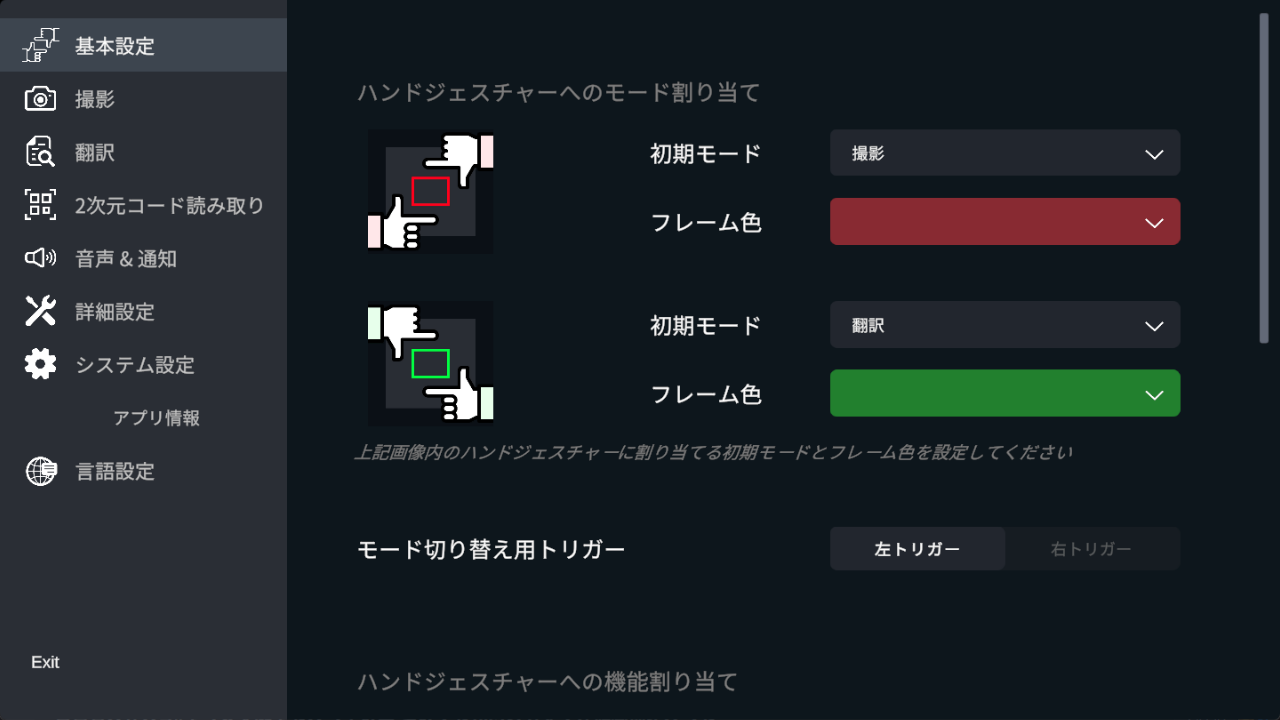
設定變更方法
VRHandsFrame 的各項設定可以透過「SteamVR 儀表板」或「桌面視窗」來變更。
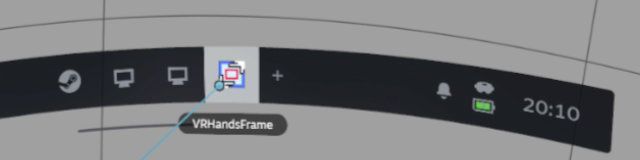
透過 SteamVR 儀表板進行設定變更
選擇 SteamVR 儀表板下方顯示的 VRHandsFrame 圖示,儀表板中會顯示設定畫面。
提示
SteamVR 儀表板是指在 SteamVR 執行期間按下控制器系統按鈕(開始按鈕)後顯示的畫面。
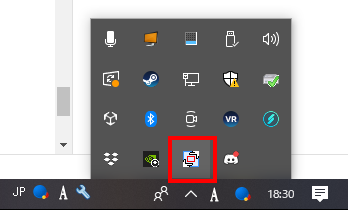
透過桌面視窗進行設定變更
VRHandsFrame 執行期間,工作列托盤中會顯示 VRHandsFrame 的圖示。
選擇該圖示即可顯示設定視窗。
提示
- 設定視窗在最小化或非作用中狀態時會收納到工作列托盤中。如需始終顯示,請進行設定變更。
- 設定視窗處於作用中狀態時,VRHandsFrame 的 CPU 使用率會略有上升。如果在意 CPU 使用率,請在設定完成後將視窗置於非作用中狀態。
指定 UnityPlayer 命令列參數(適用於進階使用者)
可以在啟動選項中指定 Unity 獨立播放器的命令列參數。請在 Steam 客戶端中透過應用程式的內容進行設定。
提示
VRHandsFrame 依賴於 Direct3D 11。 使用指定其他圖形 API 的選項時將無法正常運作。
Steam 創意工坊 Mod
我們在 Steam 創意工坊中提供官方 Mod。請根據各自的使用狀況自行選擇。
目前提供以下種類的 Mod。
- PanelBaseMod(變更結果顯示面板的外觀)
- VisionBaseMod(變更影像辨識 API)
- TranslationBaseMod(變更翻譯 API)
如需自訂 API,請確認以下規範和指南。
Mods and User Extension Specification