设置变更
介绍应用的设置变更方法。
(关于各设置项的说明请参阅另一页)
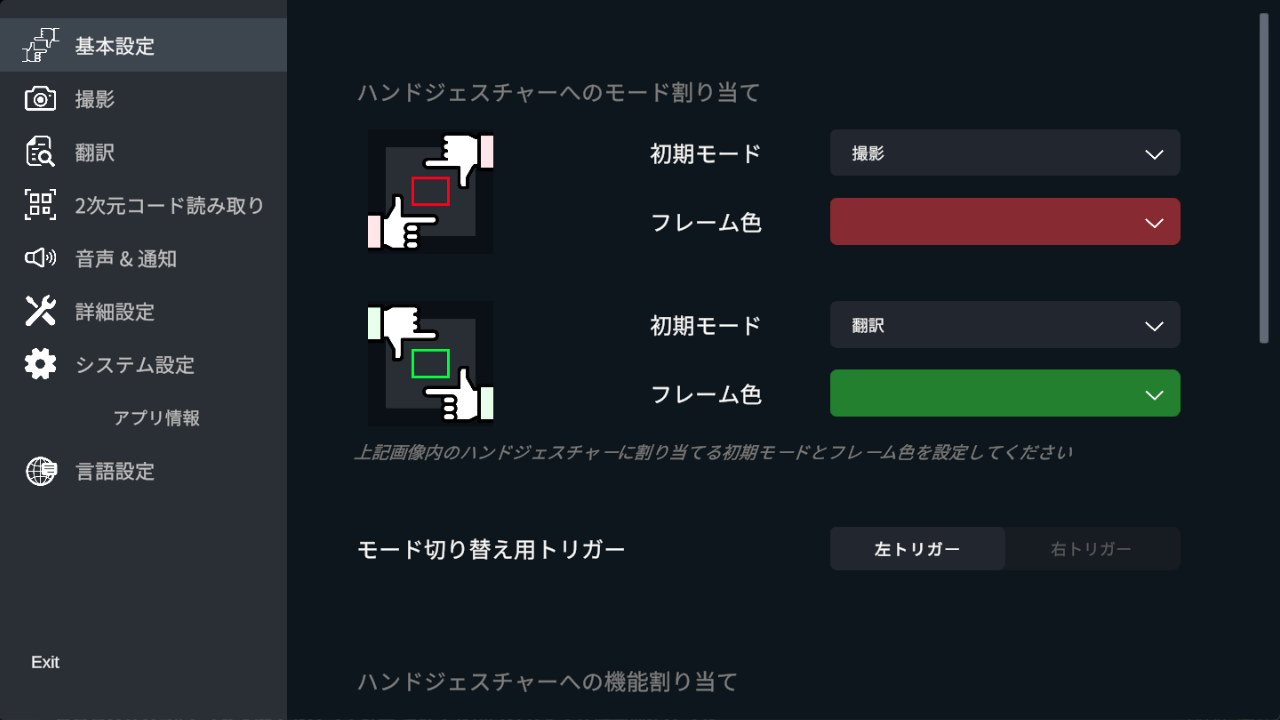
设置变更方法
VRHandsFrame 的各项设置可以通过"SteamVR 仪表板"或"桌面窗口"来变更。
通过 SteamVR 仪表板进行设置变更
选择 SteamVR 仪表板下方显示的 VRHandsFrame 图标,仪表板中会显示设置画面。
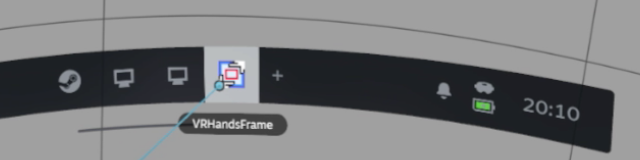
SteamVR 仪表板是指在 SteamVR 运行期间按下控制器系统按钮(开始按钮)后显示的画面。
通过桌面窗口进行设置变更
VRHandsFrame 运行期间,任务栏托盘中会显示 VRHandsFrame 的图标。
选择该图标即可显示设置窗口。
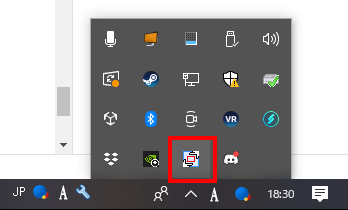
- 设置窗口在最小化或非活动状态时会收纳到任务栏托盘中。如需始终显示,请进行设置变更。
- 设置窗口处于活动状态时,VRHandsFrame 的 CPU 占用率会略有上升。如果在意 CPU 占用率,请在设置完成后将窗口置于非活动状态。
设备专属设置
VRHandsFrame 的设置会通过 Steam 云在使用同一 Steam 账户的设备之间同步。
图片保存路径、控制器输入阈值等依赖设备的设置会按设备分别保存,不会同步。
这些设置在设置画面中显示 图标。将指针移到图标上会显示说明。系统设置页面中的所有设置均为设备专属设置。
设备专属设置从 2.3.0 版本开始单独保存。首次启动 2.3.0 及以上版本时,Windows 会沿用当前的值;Steam Frame 上的设备专属设置会恢复为默认值。
发送诊断日志
选择设置画面下方的发送诊断日志,即可为帮助调查问题和改进应用,将诊断日志发送给开发者。
将发送本次和上次启动时(如有上次日志)的日志。日志包含您的 Steam ID、电脑系统信息和应用操作信息。
首先会显示确认画面,只有在其中选择发送诊断日志时才会发送。
指定 UnityPlayer 命令行参数(面向高级用户)
可以在启动选项中指定 Unity 独立播放器的命令行参数。请在 Steam 客户端中通过应用的属性进行设置。
VRHandsFrame 依赖于 Direct3D 11。 使用指定其他图形 API 的选项时将无法正常工作。
Steam 创意工坊 Mod
我们在 Steam 创意工坊中提供官方 Mod。请根据各自的使用情况自行选择。
目前提供以下种类的 Mod。
- PanelBaseMod(变更结果显示面板的外观)
- VisionBaseMod(变更图像识别 API)
- TranslationBaseMod(变更翻译 API)
如需自定义 API,请确认以下规范和指南。
Mods and User Extension Specification