影像預覽
關於影像預覽面板的說明。
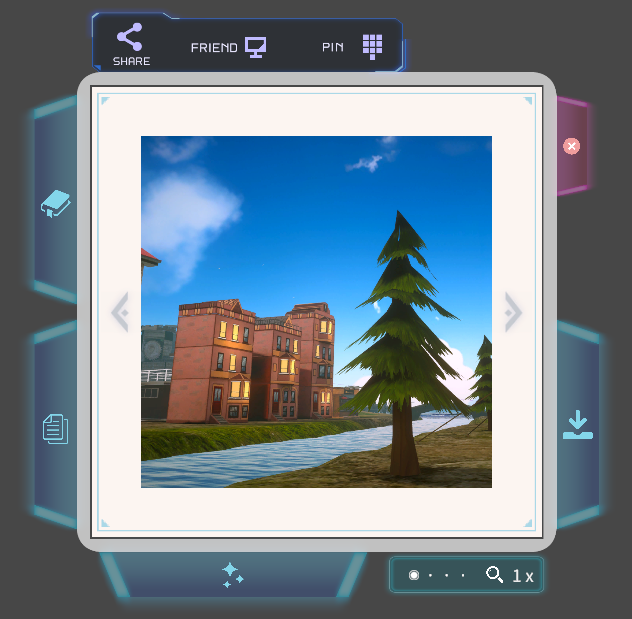
按鈕指派的操作
各按鈕(圖示)所指派操作的說明。
 :將影像儲存為檔案(預設設定下,影像儲存到「我的圖片」內的「VRHandsFrame」資料夾)
 :將面板加入書籤
 :將影像複製到剪貼簿
 :向 Steam 好友共享影像
 :產生影像共享用的 PIN
 :將圖片附加到 X(Twitter)(SNS 共享)
 :關閉面板
:關閉面板
 :向 AI 詢問影像內容(AI 評論功能)
 :調整面板儲存時的大小(※功能啟用時)

 :影像翻頁(使用連拍功能時)
影像共享功能
可以將拍攝的影像與其他使用者共享。
共享方式有兩種:透過「選擇 Steam 好友」共享,和透過「PIN 輸入」共享。
選擇 Steam 好友進行共享
選擇 Steam 好友共享影像。
影像發送方的操作
選擇 圖示,面板上會顯示 Steam 好友的選擇畫面。
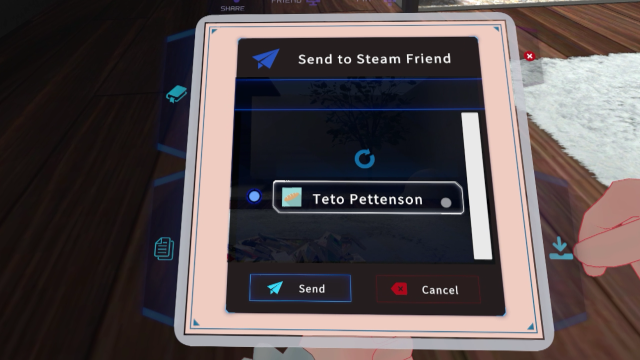
清單顯示擁有 VRHandsFrame 且在線的好友,選擇要共享的好友並按下 Send 按鈕。
影像接收方的操作
接收到影像時,會透過「聲音」、「控制器振動」、「SteamVR 通知疊加層功能」進行通知。
接收到的影像將儲存在面板書籤功能所使用的手腕疊加層中,可以像已加入書籤的面板一樣顯示。
透過 PIN 輸入共享
使用 PIN 輸入共享影像。
影像發送方的操作
選擇 圖示,會隨機產生 6 位 PIN。
PIN 僅 5 分鐘內有效。請透過語音聊天等其他方式,將 PIN 號告知影像接收方。
在 VRChat 上使用 VRHandsFrame 時:
如果 VRChat 端的 OSC 功能已啟用,VRChat 的文字框中會顯示 PIN 號。
(此功能預設開啟,也可以在設定中關閉)
由於規範上,只要是擁有 VRHandsFrame 的使用者都可以嘗試輸入 PIN,因此可能會被意料之外的使用者接收影像。
此外,雖然產生的 PIN 位數可以在 4~6 位的範圍內變更,但由於會增加意外接收的可能性,不建議用 4 位 PIN 共享私人影像。
影像接收方的操作
操作PIN 輸入用鍵盤,輸入與發送方相同的 PIN。
分享到 X(Twitter)
選擇 圖示後,桌面瀏覽器將開啟 X(Twitter)的發文介面,並自動附加拍攝的圖片。
不會自動發布。請確認內容後手動發布。
- 需要在瀏覽器中登入 X
- 如果圖片附加(貼上)失敗,請在發文介面按 Ctrl+V 手動貼上
AI 評論功能
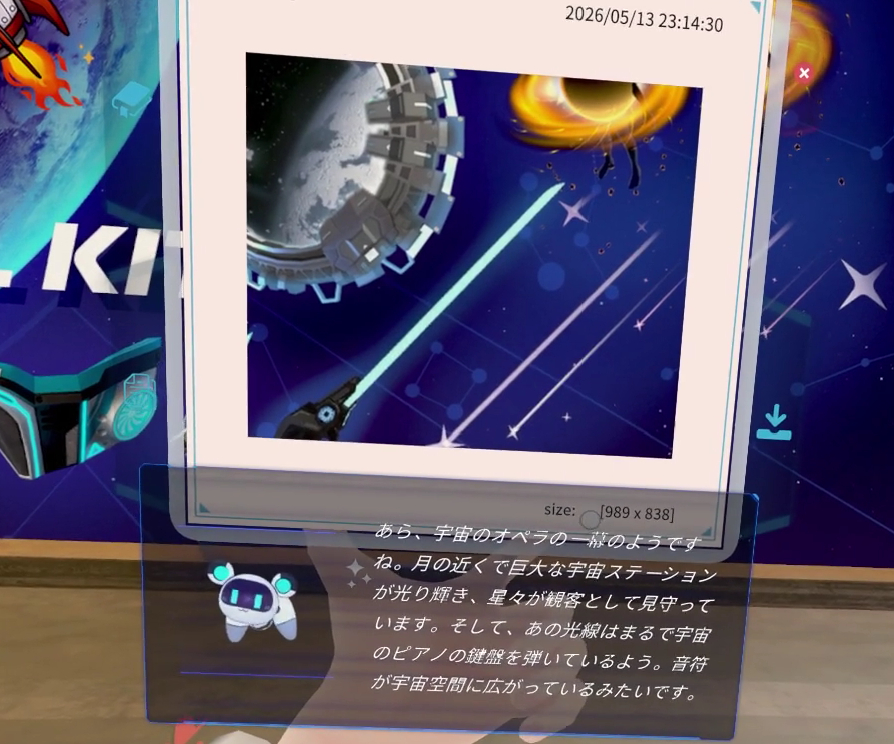
可以就影像向 AI 提問,獲得獨特的回覆。
角色形象和系統提示詞(AI 的回覆傾向)也可由使用者設定。
設定方法詳情請參閱此處
每天、每月對每個帳戶都設有次數限制。