图像预览
关于图像预览面板的说明。
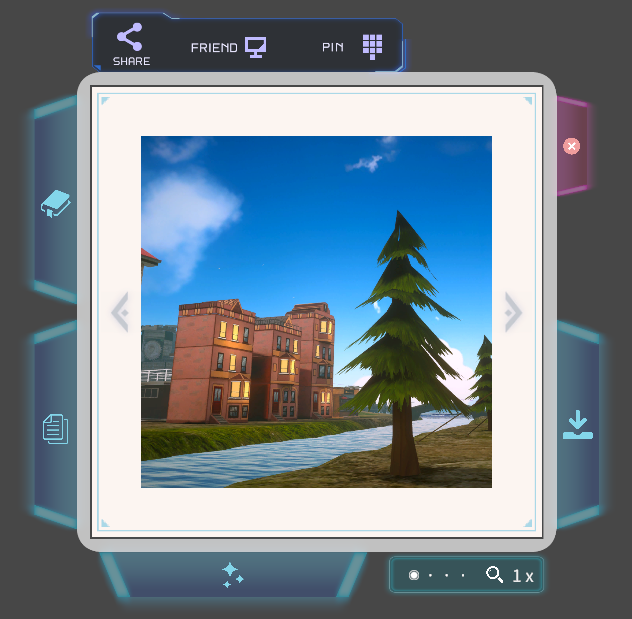
按钮分配的操作
各按钮(图标)所分配操作的说明。
 :将图像保存为文件(默认设置下,图像保存到"我的图片"内的"VRHandsFrame"文件夹)
 :将面板加入书签
 :将图像复制到剪贴板
 :向 Steam 好友共享图像
 :生成图像共享用的 PIN
 :将图片附加到 X(Twitter)(SNS 共享)
 :关闭面板
:关闭面板
 :向 AI 询问图像内容(AI 评论功能)
 :调整面板保存时的大小(※功能启用时)

 :图像翻页(使用连拍功能时)
图像共享功能
可以将拍摄的图像与其他用户共享。
共享方式有两种:通过"选择 Steam 好友"共享,和通过"PIN 输入"共享。
选择 Steam 好友进行共享
选择 Steam 好友共享图像。
图像发送方的操作
选择 图标,面板上会显示 Steam 好友的选择画面。
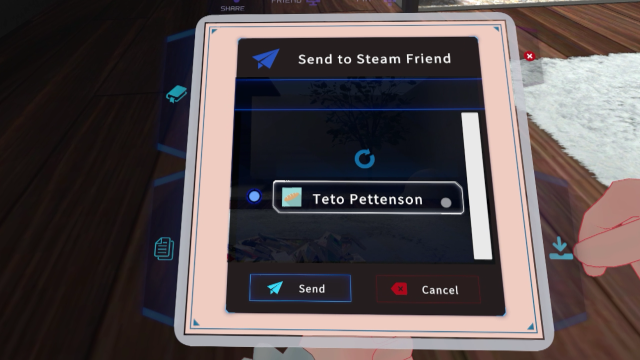
列表显示拥有 VRHandsFrame 且在线的好友,选择要共享的好友并按下 Send 按钮。
图像接收方的操作
接收到图像时,会通过"声音"、"控制器振动"、"SteamVR 通知叠加层功能"进行通知。
接收到的图像将存储在面板书签功能所使用的手腕叠加层中,可以像已书签的面板一样显示。
通过 PIN 输入共享
使用 PIN 输入共享图像。
图像发送方的操作
选择 图标,会随机生成 6 位 PIN。
PIN 仅 5 分钟内有效。请通过语音聊天等其他方式,将 PIN 号告知图像接收方。
在 VRChat 上使用 VRHandsFrame 时:
如果 VRChat 端的 OSC 功能已启用,VRChat 的文本框中会显示 PIN 号。
(此功能默认开启,也可以在设置中关闭)
由于规范上,只要是拥有 VRHandsFrame 的用户都可以尝试输入 PIN,因此可能会被意料之外的用户接收图像。
此外,虽然生成的 PIN 位数可以在 4~6 位的范围内更改,但由于会增加意外接收的可能性,不建议用 4 位 PIN 共享私人图像。
图像接收方的操作
操作PIN 输入用键盘,输入与发送方相同的 PIN。
分享到 X(Twitter)
选择 图标后,桌面浏览器将打开 X(Twitter)的发帖界面,并自动附加拍摄的图片。
不会自动发布。请确认内容后手动发布。
- 需要在浏览器中登录 X
- 如果图片附加(粘贴)失败,请在发帖界面按 Ctrl+V 手动粘贴
AI 评论功能
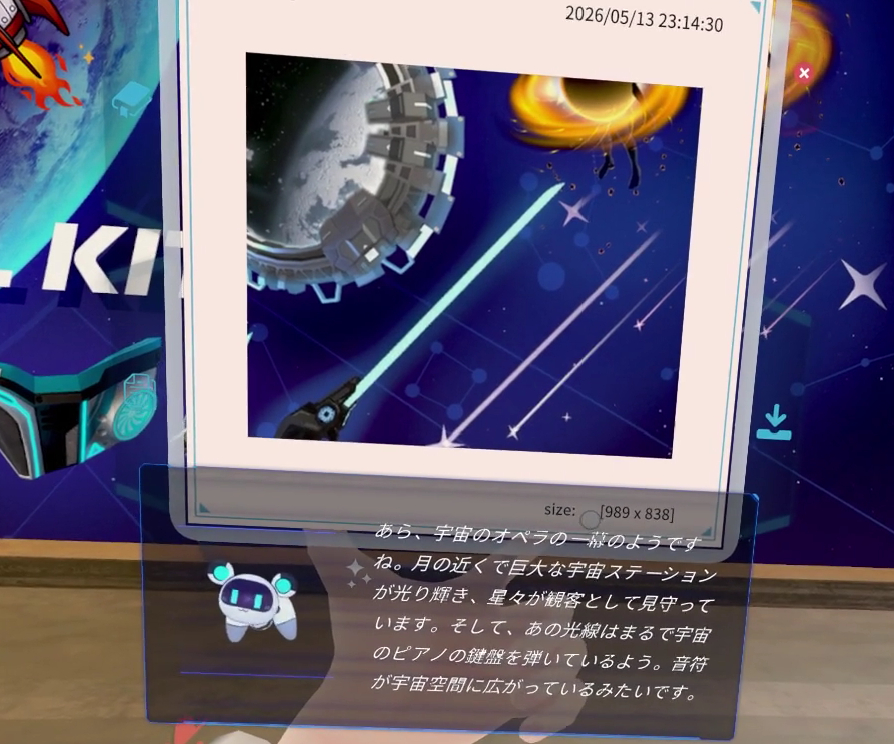
可以就图像向 AI 提问,获得独特的回复。
角色形象和系统提示词(AI 的回复倾向)也可由用户设置。
设置方法详情请参阅此处
每天、每月对每个账户都设有次数限制。